电视版:把 NAS 里的音乐,送进客厅的环绕音响

音响在客厅,曲库在你自己的 NAS 里,中间就差一个能把两边接起来的播放器 —— 电视版干的就是这件事。

这个版本是怎么来的

App 发布后,有网友问:为什么不适配下电视,让电视也能用的?我当时的反应是:电视?谁用电视放歌啊!

后来我才知道自己有多想当然,穷限制了我的眼界、视野!!

那位网友说的是:他家电视后面接着一套环绕音响,回音壁加两个后环绕喇叭,平时看电影用的很爽。他说,既然我这东西能读 NAS,那能不能让他在客厅也这么听,电视开着,声音从音响出来。

正常脑子一转就发现自己确实孤陋寡闻。现在电视接音响这件事,早就不是少数人的玩法了。回音壁、5.1/7.1 甚至现在都有 11.1.4 的声道,也不是很贵的夸张的那种好几万,这些在很多人家里已经是一整套配置。

而且现在的电视本身就是安卓设备,跟车机是亲戚,它也能装应用。

那几天我对着购物网站看了大半晚上,越看越觉得有意思,所以就开发了,网友也进行了基本验证可以实现环绕音,实话我没自己验证,等我哪天也剁手上一套,真是成了为了一盘醋包了盘饺子!

话说回来,电视版干的事就一句话:电视上装上吾韵,直接读你 NAS 里的歌,解码后经 HDMI 送给环绕音响。中间不过手机、不投屏,拿遥控器就能放。

硬件要求:两条路,满足一条就行

路径一
电视直接装吾韵
  • 电视:安卓 7.0 及以上、64 位
  • 电视的 HDMI 口支持 eARC(近几年中高端电视基本都有)
  • 音响:真正的 5.1 及以上,有独立中置和后环绕喇叭
  • 接法:音响用 HDMI 线插在电视标着 eARC 的那个口上
路径二
电视盒子装吾韵 · 电视只当屏幕
  • 盒子:安卓 7.0 及以上、64 位、带 HDMI 输出
  • 音响:真正的 5.1 及以上,有独立中置和后环绕喇叭
  • 接法:盒子的 HDMI 插音响的 HDMI IN,音响的 HDMI OUT 再接电视
  • 这时电视只要能出画面就行 —— 是不是智能电视、支不支持 eARC 都无所谓

一句话记法:要么电视自己支持 eARC,要么让电视盒子走 HDMI 先进音响。两条路满足一条,环绕声就成立。

三种音源,吾韵分别怎么处理

🎬
音源本身就是多声道
5.1 专辑、现场版这类。不开音效,原样送到音响 —— 该在哪个喇叭响,就在哪个喇叭响。
🔊
立体声 · 音响会上混
不开音效,把立体声交给音响自己铺开。不少回音壁和功放本来就有这个本事。
✨
立体声 · 音响不会上混
在吾韵里打开「全景环绕」,先把立体声加工成多声道再送出去,音响只负责把每个喇叭放出来。

怎么操作

全程只用遥控器:方向键移动焦点、按确定进下一层、按返回退回上一层,不用接鼠标键盘。

车机版和电视版是同一个安装包:装到车机上跑车机界面,装到电视上自己换成电视界面(字更大、卡片更宽、间距更松)。所以不用专门找「电视版」下载。

万一装上没自动换过来(老电视、电视盒子、系统没报准都可能),自己改一下就行:设置 → 车机能力检测 → 显示能力,在「本机形态」里选「按电视显示」,界面当场重排,不用重启。想改回去就选「自动判断」。
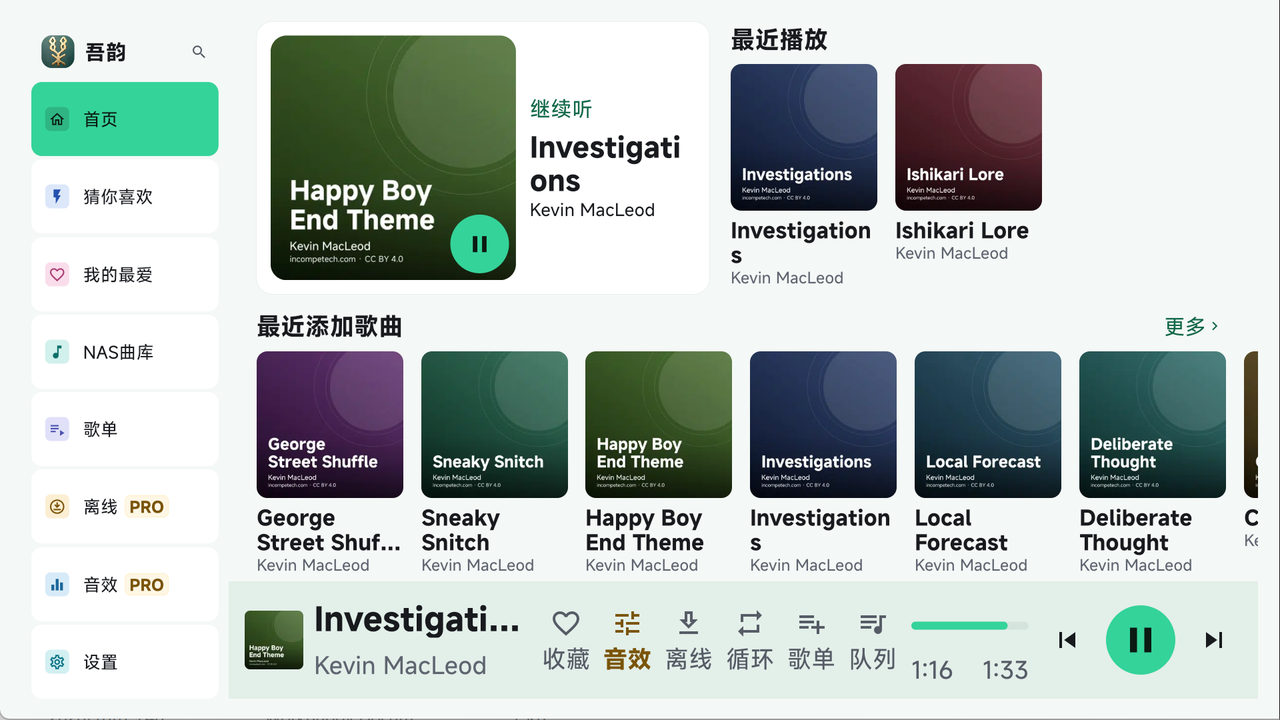
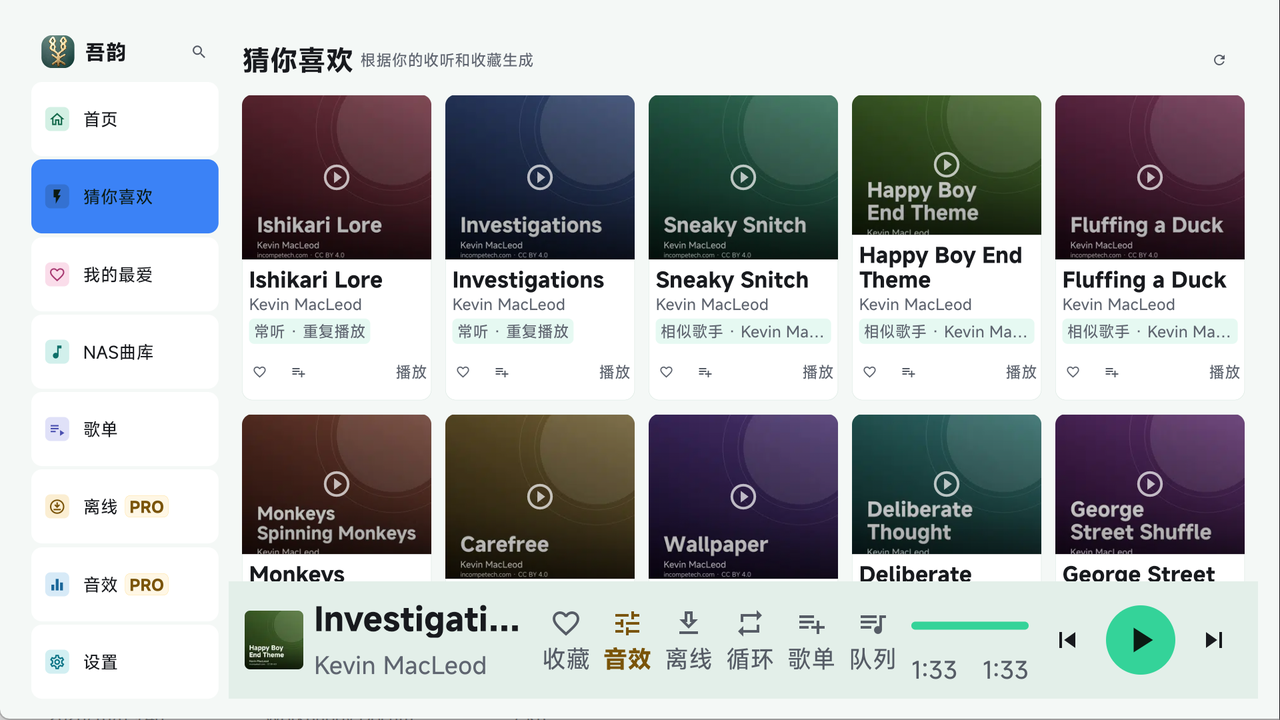
电视版实机画面

吾韵 Soundery 电视版首页界面
电视版首页:左侧导航配大字卡片,焦点框一眼可见
吾韵 Soundery 电视版猜你喜欢界面
猜你喜欢:遥控器左右移动选歌
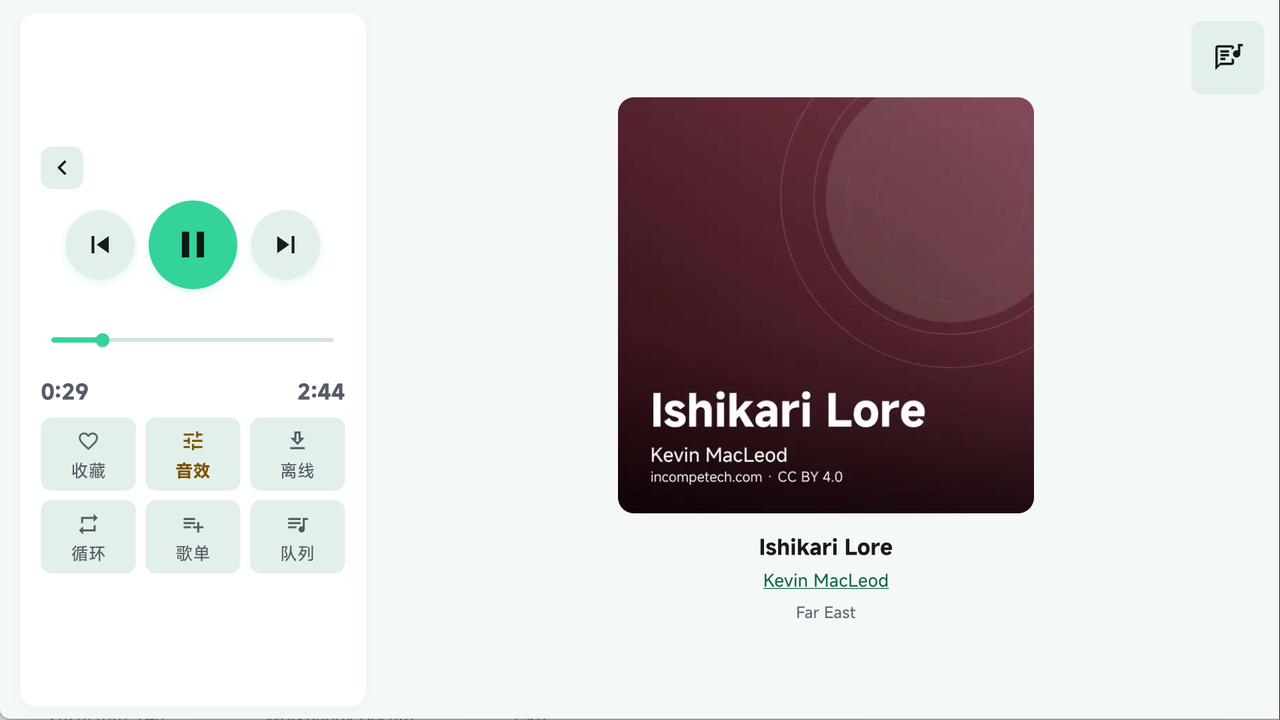
吾韵 Soundery 电视版播放界面
播放界面:封面、歌词与播放控制
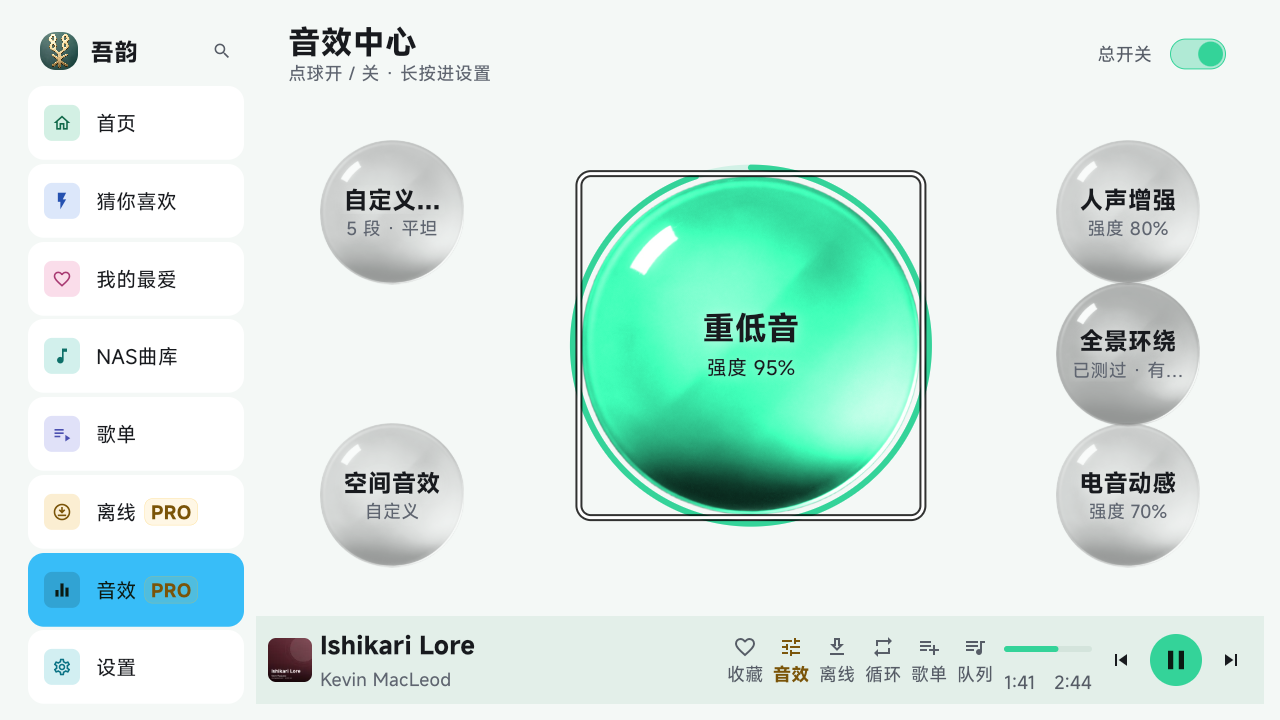
吾韵 Soundery 电视版音效中心界面
音效中心(Pro):遥控器在音效球之间选择
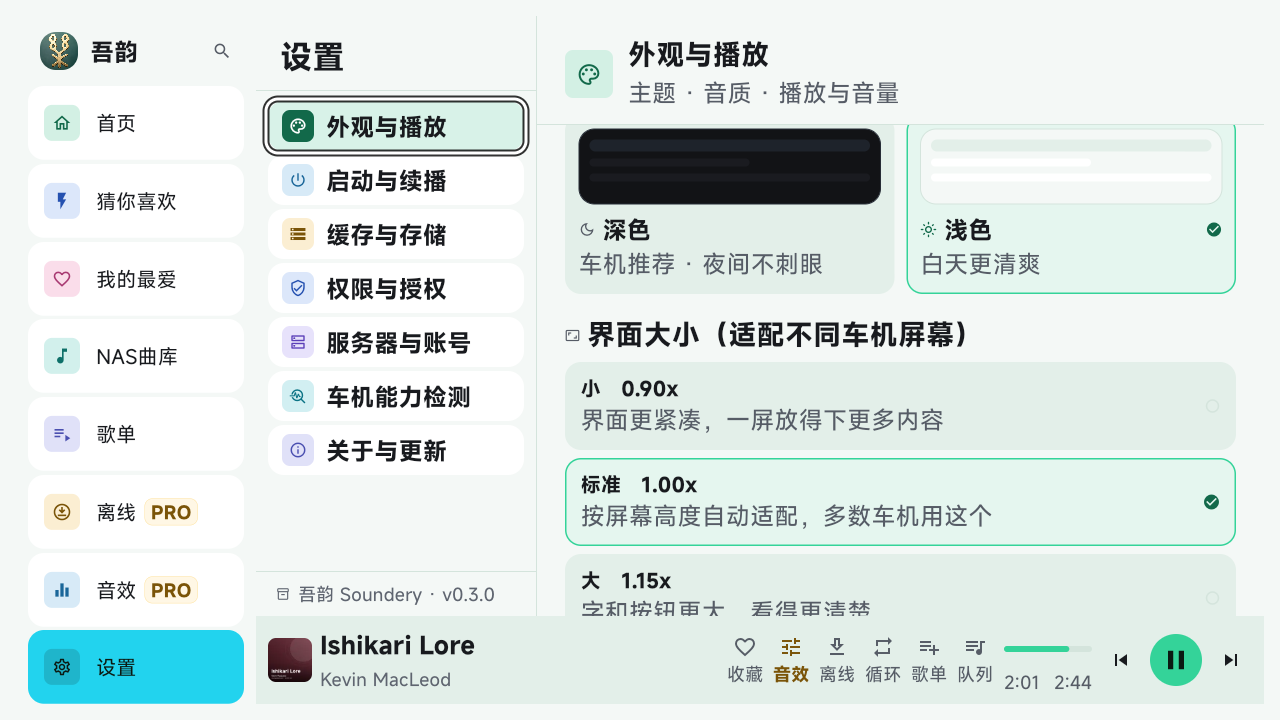
吾韵 Soundery 电视版设置界面
设置界面:分区列表,右边内容跟着焦点换
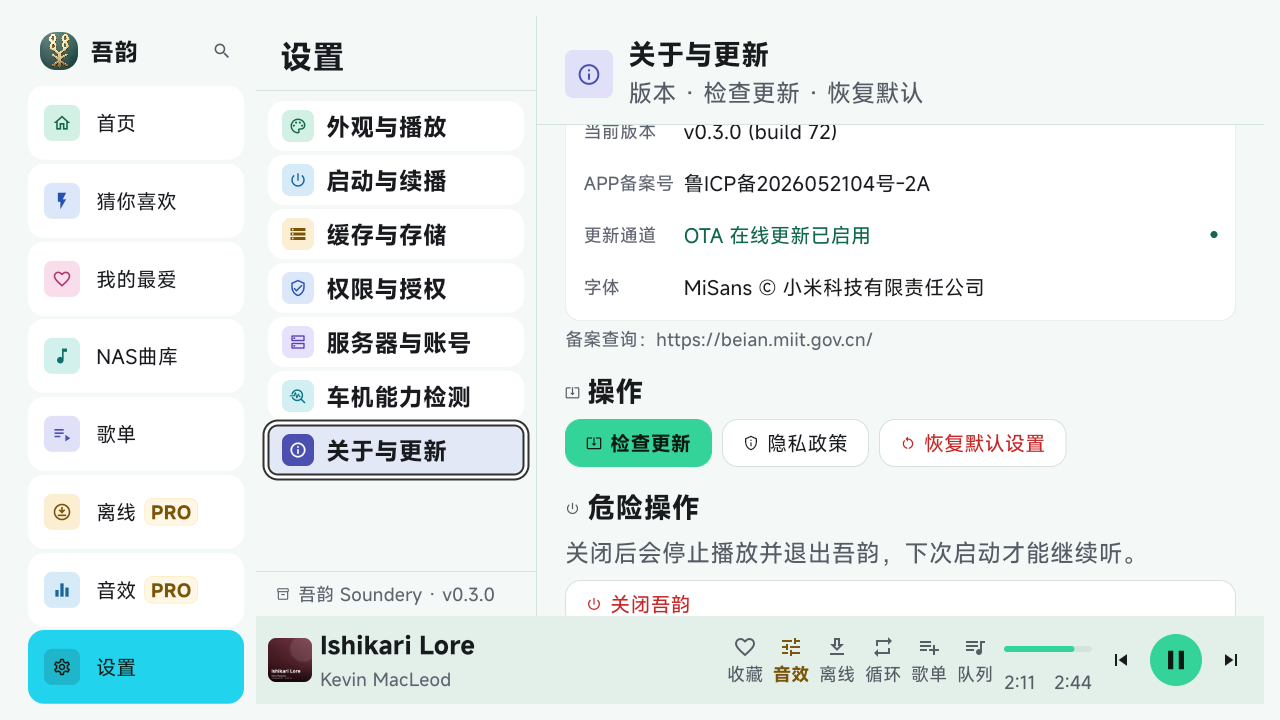
吾韵 Soundery 电视版关于与更新界面
关于与更新:版本号、备案信息与隐私政策入口

截图里那圈白框就是遥控器的焦点位置——按一下方向键,框就跟着走一格。

立即获取 回到首页